Une seule fenêtre
Obscura Trace s’ouvre dans une seule fenêtre principale, intitulée « Obscura Trace ». Il n’est pas possible d’en ouvrir une seconde : un seul catalogue est ouvert à la fois, par un seul processus, ce qui évite que deux fenêtres écrivent en même temps.
La fenêtre est divisée en deux :
- à gauche, la barre latérale de navigation ;
- à droite, l’écran choisi, dont le titre s’affiche dans la barre de titre.
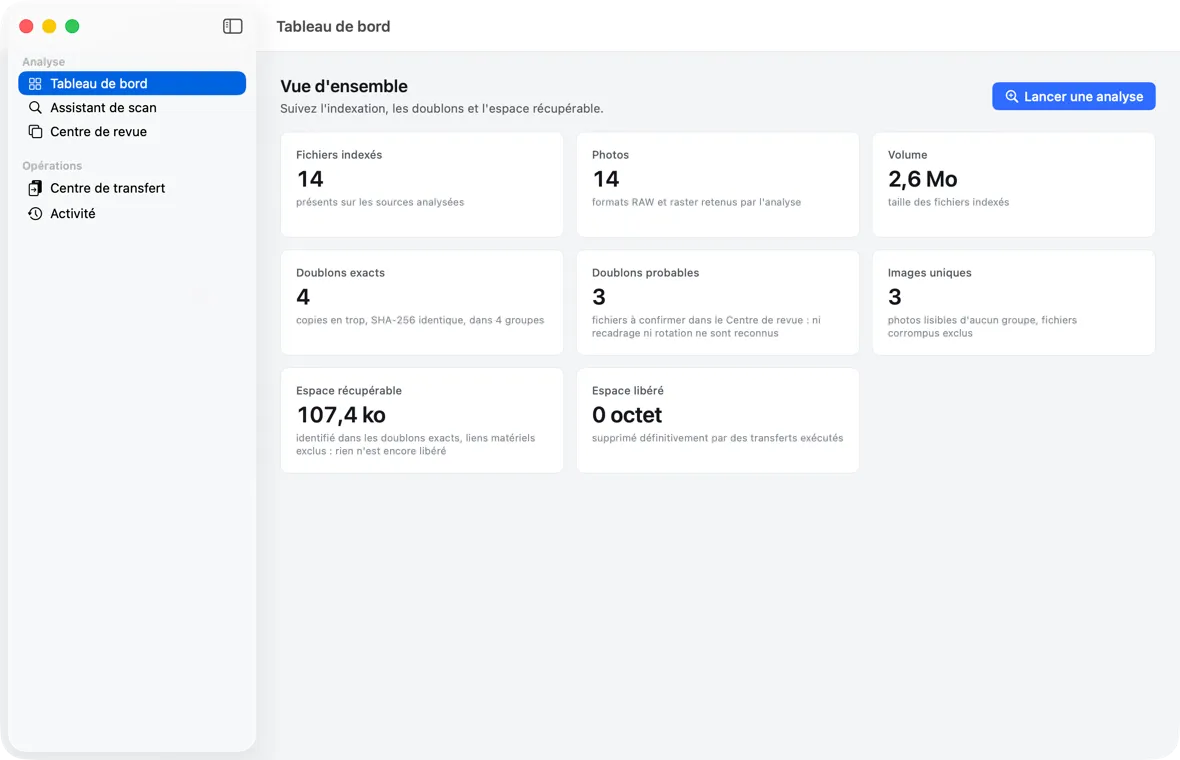 La fenêtre principale : la barre latérale à gauche, l’écran choisi à droite (ici le Tableau de bord, après une analyse).
La barre latérale
Cinq entrées, dans cet ordre :
| Entrée | À quoi sert l’écran | Chapitre |
|---|---|---|
| Tableau de bord | Les totaux du catalogue : fichiers, photos, volume, doublons, espace récupérable et libéré | 04 |
| Assistant de scan | Déclarer des sources, régler et lancer une analyse, suivre sa progression | 03 |
| Centre de revue | Revoir les groupes de doublons, lire le master recommandé, enregistrer vos décisions | 05 |
| Centre de transfert | Préparer, simuler, confirmer et exécuter la copie ou le déplacement d’une source | 06 |
| Activité | L’historique des opérations, du plus récent au plus ancien | 04 |
Vous pouvez passer d’un écran à l’autre à tout moment, même pendant une analyse : elle continue en arrière-plan.
Certains passages se font aussi par des boutons :
- depuis le Tableau de bord vide, « Ouvrir l’Assistant de scan » ;
- à la fin d’une analyse, « Ouvrir le Centre de revue » et « Transférer « nom de la source »… », qui ouvre le Centre de transfert sur cette source.
Les menus
Aux menus standard de macOS, l’application ajoute :
- Obscura Trace › « Rechercher les mises à jour… », placé juste après « À propos d’Obscura Trace » (voir chapitre 1) ;
- Présentation › « Masquer la barre latérale » (ou « Afficher la barre latérale ») ;
- Revue : les décisions du Centre de revue au clavier (voir chapitre 5) ;
- Aide › « Aide Obscura Trace » (⌘?) : ouvre ce guide dans une fenêtre de l’application, sans connexion à Internet. Les liens d’un chapitre à l’autre s’y ouvrent ; les illustrations n’y figurent pas.
Les Réglages s’ouvrent dans leur propre fenêtre, par le menu Obscura Trace › Réglages… ou le raccourci standard de macOS ⌘, (voir chapitre 7). Ils ne figurent pas dans la barre latérale.
Hors du menu Revue et du visionneur côte à côte, l’application ne définit pas d’autre raccourci clavier. En particulier, aucune action irréversible ne peut être déclenchée par la touche Entrée, et aucune décision de revue ne touche un fichier.
Les quatre états d’un écran
Chaque écran se présente toujours sous l’un de quatre états. Les reconnaître évite de croire à une panne :
| État | Ce que vous voyez | Exemple |
|---|---|---|
| Chargement | Un indicateur et un message | « Ouverture du catalogue… », « Lecture des sources… », « Calcul des totaux… », « Lecture de l’historique… » |
| Vide | Une icône, un titre et une explication, parfois un bouton | « Aucune source déclarée » avec « Choisir un dossier… » ; « Aucune opération » |
| Erreur | Un titre, le détail de l’erreur, et un bouton | « Le catalogue ne s’ouvre pas » avec « Réessayer » |
| Contenu | L’écran lui-même | La liste des groupes, les cartes du Tableau de bord |
Un écran n’affiche jamais une valeur supposée à la place d’une valeur qu’il n’a pas pu lire : il passe en état d’erreur et dit pourquoi.
Vocabulaire des boutons
- Les boutons ordinaires (gris) n’agissent sur aucun fichier : ils naviguent, calculent ou enregistrent une décision.
- Le bouton principal (couleur d’accent) est l’action suggérée de l’étape.
- Le bouton destructif (rouge) signale une action qui retire des fichiers mais reste récupérable depuis la Corbeille.
- Le bouton irréversible porte un symbole d’octogone et affiche dans le bouton lui-même le nombre de fichiers et le volume concernés, par exemple « 12 493 fichiers · 428 Go ». Il n’apparaît que pour une suppression définitive.