Configuration requise
- macOS 14 (Sonoma) ou plus récent.
- Un Mac Apple Silicon ou Intel : la version packagée est un binaire universel.
- De la place pour le catalogue dans votre dossier utilisateur (voir chapitre 11).
Où en est la distribution
Obscura Trace est distribué hors de l’App Store, sous forme d’une image disque (DMG) signée avec un certificat Developer ID et notarisée par Apple, ce qui permet à Gatekeeper de l’ouvrir sans avertissement.
Version actuelle : 0.1.0, publiée le 4 octobre 2026. Elle se télécharge depuis l’espace membre Obscura : https://profil.obscuraflow.app/. Connectez-vous, ou demandez un compte, puis téléchargez l’image disque depuis votre espace. Elle demande macOS 14 ou ultérieur.
Un aperçu reçu avant cette version, marqué comme non distribuable, ne reçoit pas de mise à jour : remplacez-le par la 0.1.0.
Installer
Pour une version packagée (DMG) :
- Ouvrez le fichier
.dmg. - Faites glisser Obscura Trace dans le dossier Applications.
- Éjectez l’image disque.
- Lancez Obscura Trace depuis le dossier Applications ou le Launchpad.
L’application est en français.
Premier lancement : l’ouverture du catalogue
Au lancement, l’application ouvre son catalogue : la base de données locale qui contient tout ce qu’elle sait de vos fichiers, vos décisions de revue, vos réglages et l’historique de ses opérations.
- Pendant l’ouverture, chaque écran affiche « Ouverture du catalogue… ».
- Au tout premier lancement, le catalogue est créé dans
~/Library/Application Support/Obscura Trace/catalog.sqlite. - Si le catalogue ne peut être ni ouvert ni créé, l’écran affiche « Le catalogue ne s’ouvre pas », avec le dossier concerné et le détail de l’erreur, et le bouton « Réessayer ». L’application n’utilise jamais d’autre emplacement en secours : un catalogue ouvert ailleurs en silence serait un second catalogue que vous ne retrouveriez pas.
Une fois le catalogue ouvert, le Tableau de bord s’affiche. Au premier lancement il est vide : « Aucun fichier indexé », avec le bouton « Ouvrir l’Assistant de scan ». Passez au chapitre 3 pour lancer votre première analyse.
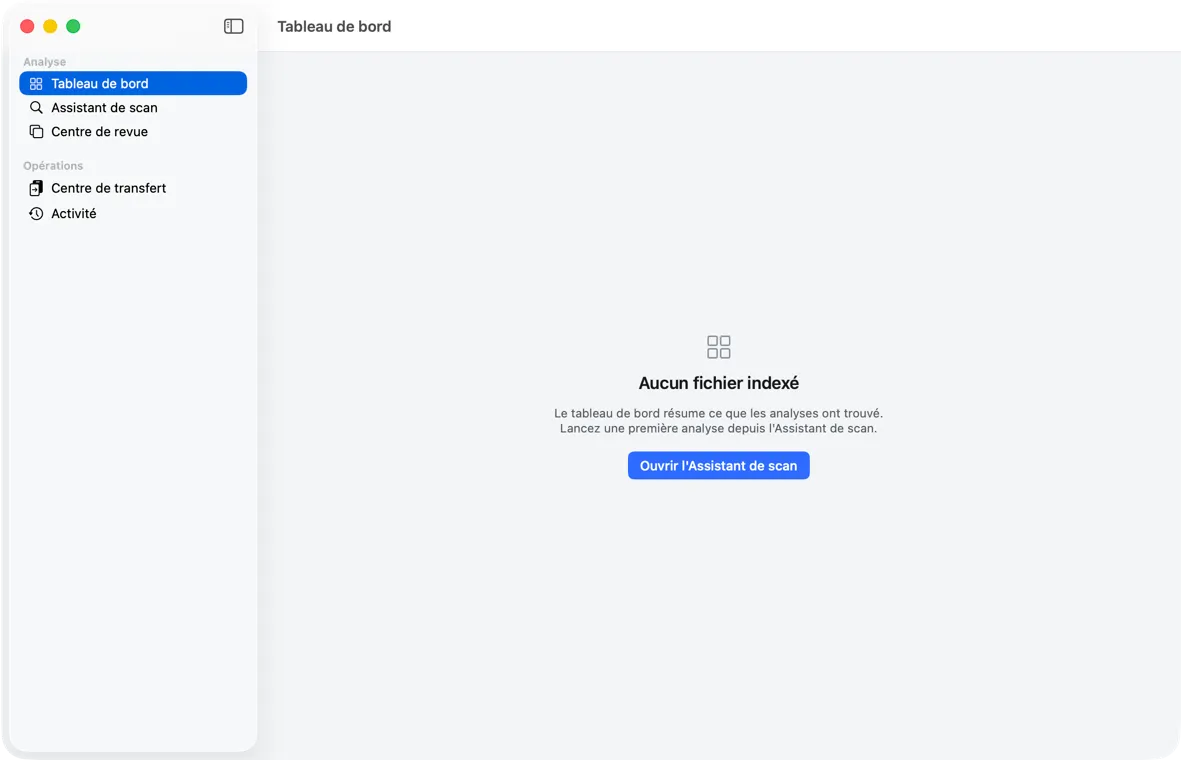 Premier lancement : le catalogue est créé, vide, et le Tableau de bord invite à lancer une première analyse.
Accès aux disques et autorisations
Vous désignez vous-même ce qui est lu
L’application ne parcourt jamais votre disque de sa propre initiative. Vous choisissez chaque disque ou dossier à analyser dans un panneau d’ouverture macOS (bouton « Choisir un dossier… » ou « Ajouter un dossier… » de l’Assistant de scan). Le panneau indique : « Disques ou dossiers à analyser. Rien n’y sera écrit. »
Les signets d’autorisation
Quand vous choisissez un dossier, l’application enregistre un signet d’autorisation dans le catalogue. Ce signet lui permet de retrouver le dossier aux lancements suivants, même si le disque est monté à un autre endroit, sans vous redemander de le désigner. Si le signet ne permet plus de retrouver le dossier (disque absent, dossier déplacé), l’application le dit (« Source non joignable ») plutôt que de deviner un chemin.
Une seule source par disque
Vous ne pouvez déclarer qu’une source par volume (par disque ou partition). Mais une source n’est pas figée :
- L’élargir. Choisissez avec « Ajouter un dossier… » un dossier qui contient la source de ce disque (son dossier parent, ou le disque entier) : la source s’élargit à ce dossier. L’application l’indique (« La source « … » est élargie à « … » : son inventaire et vos décisions de revue sont conservés, aucun fichier n’est touché. ») ; la prochaine analyse ne relit que ce qui est nouveau.
- La retirer. Le bouton « Retirer… » de la source la retire de la liste, après confirmation (voir chapitre 3).
Un dossier voisin de la source, ou un sous-dossier, est refusé avec le message « Ce volume a déjà une source » : « Le volume « … » a déjà une source (…). Choisissez un dossier qui contient les deux : la source s’élargira, son inventaire et vos décisions conservés. Ou retirez d’abord cette source. » Pour analyser deux dossiers d’un même disque, choisissez leur dossier parent, puis utilisez les exclusions (étape 3 de l’Assistant) pour écarter ce qui ne vous intéresse pas.
Pourquoi cette règle : l’application détecte les fichiers disparus disque par disque. Deux sources sur le même disque se contrediraient, et l’analyse de l’une ferait croire que les fichiers de l’autre ont été supprimés.
Les autorisations macOS
L’application n’est pas « sandboxée » et ne demande pas d’autorisation particulière au lancement. Selon l’emplacement choisi (volume amovible, dossier protégé comme la photothèque Photos), macOS peut afficher sa propre demande d’accès ; acceptez-la pour que l’analyse puisse lire les fichiers. Ce comportement n’a pas encore été mesuré sur la version signée.
Mises à jour
Les mises à jour passent par le composant standard Sparkle.
- La vérification automatique est désactivée par défaut. Tant qu’elle l’est, l’application ne contacte aucun serveur.
- Pour vérifier à la demande, choisissez Obscura Trace › « Rechercher les mises à jour… » dans la barre des menus (juste après « À propos d’Obscura Trace »). L’élément est grisé pendant une vérification ou un téléchargement.
- Pour activer la vérification automatique, ouvrez les Réglages (section « Mises à jour », interrupteur « Rechercher automatiquement les mises à jour »). Activée, elle consulte une fois par jour la liste des versions publiées, sans rien envoyer de vos photos ni de votre catalogue.
- Une mise à jour trouvée n’est jamais installée sans votre accord : elle vous est présentée et vous décidez.
- Chaque mise à jour est vérifiée par une signature cryptographique avant d’être installée.
La dernière version se télécharge depuis l’espace membre Obscura : https://profil.obscuraflow.app/. Avec la 0.1.0, « Rechercher les mises à jour… » indique que vous avez la dernière version.