Le Centre de revue présente les groupes de fichiers que l’analyse a rapprochés, le master qu’elle recommande dans chaque groupe et pourquoi, et vous permet d’enregistrer vos décisions.
Aucune action de cet écran ne modifie de fichier. Le rappel est affiché en permanence : « Aucune action ne modifie de fichier : les décisions sont enregistrées dans le catalogue. » Vos décisions sont durables : elles survivent aux analyses suivantes, et « Rouvrir le groupe » les annule.
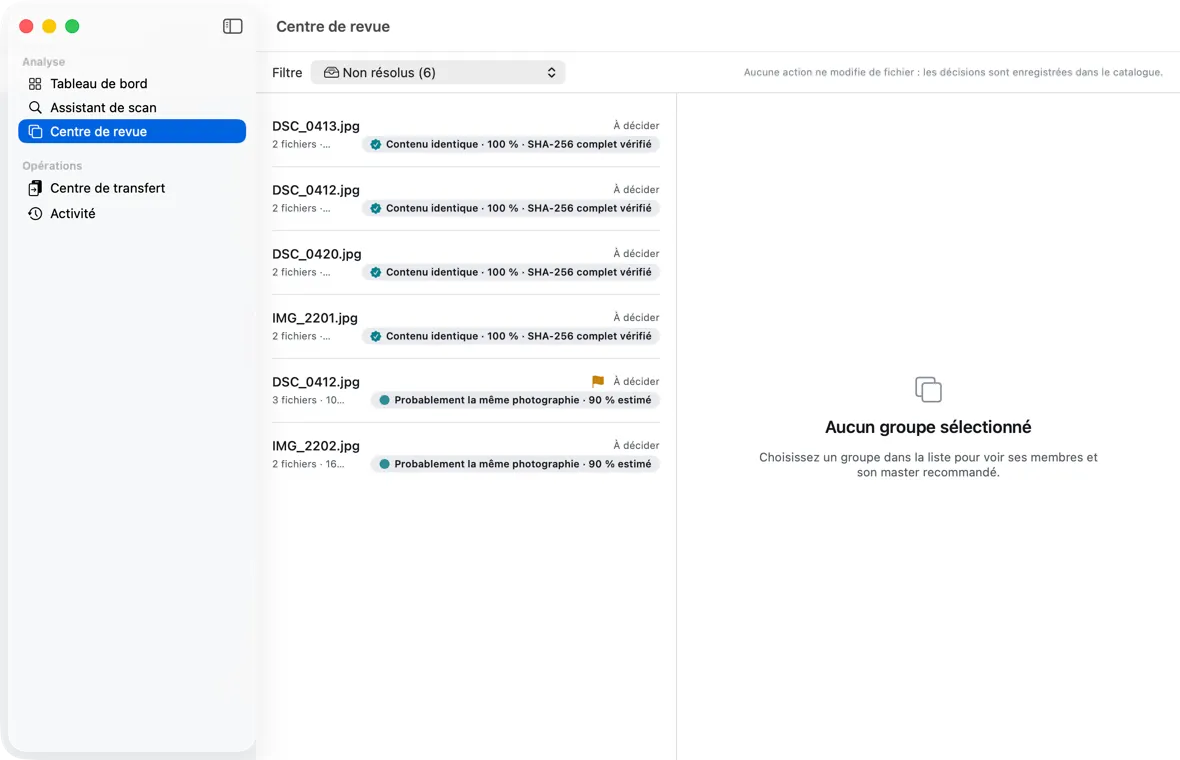 Le Centre de revue : le filtre et la liste des groupes à gauche ; à droite, le détail du groupe choisi.
Disposition
- En haut, la barre de filtre : un menu « Filtre » et le rappel ci-dessus. Elle ne recouvre jamais la liste ni le détail.
- À gauche, la liste des groupes (ou des fichiers, selon le filtre). Sa largeur est fixe : 420 points, ou la moitié de l’écran si la fenêtre est étroite. Elle ne change pas d’elle-même.
- À droite, le détail de la ligne sélectionnée : un groupe, un fichier seul, ou un déplacement proposé. Sans sélection : « Aucun groupe sélectionné » — « Choisissez un groupe dans la liste pour voir ses membres et son master recommandé. »
L’écran recharge la liste chaque fois que vous y revenez. Le détail montre toujours la ligne surlignée dans la liste : si le groupe affiché n’y est plus (vous venez de le résoudre, ou il a été décidé ailleurs), la sélection et le détail sont vidés ensemble, et le détail dit « Le groupe a quitté la liste — Choisissez le groupe suivant dans la liste. » L’application ne passe jamais d’elle-même au groupe suivant : un second clic parti trop tôt ne peut pas décider à votre place sur un autre groupe.
Les filtres
Le menu « Filtre » affiche chaque filtre avec son effectif entre parenthèses. Le filtre ouvert par défaut est « Non résolus ».
| Filtre | Ce qu’il montre | Message quand il est vide |
|---|---|---|
| Doublons exacts | Groupes de fichiers au contenu strictement identique (SHA-256) | « Aucun groupe de fichiers au contenu identique. » |
| Doublons probables | Groupes visuels de l’analyse, et candidats dont l’empreinte complète reste à calculer | « Aucun doublon probable en attente de vérification. » |
| Correspondances visuelles | Images similaires, versions, rafales | « Aucune correspondance visuelle. » |
| Fichiers uniques | Fichiers hors de tout groupe | « Aucun fichier hors de tout groupe. » |
| Fichiers corrompus | Fichiers que l’analyse n’a pas pu lire, avec la raison | « Aucun fichier corrompu relevé par le scan. » |
| Non résolus | Groupes pas encore entièrement décidés | « Tous les groupes ont été revus. » |
| À revoir | Ce que l’analyse signale explicitement pour une revue (master ambigu, déplacement incertain…), et les déplacements proposés (voir plus bas) | « Rien n’attend de revue. » |
Les groupes visuels produits par l’analyse actuelle sont rangés sous « Doublons probables » ; « Correspondances visuelles » est prévu pour les images similaires, versions et rafales, que l’analyse actuelle ne produit pas.
La liste
Chaque ligne d’un groupe affiche :
- en titre, le nom du master recommandé (ou « Groupe de N fichiers ») ;
- un drapeau orange « À revoir » si le groupe attend une revue ;
- son statut : « À décider », « En cours », « Résolu » ou « Ignoré » ;
- en sous-titre, le nombre de fichiers, la taille — « 13 ko chacun » pour des doublons exacts ou des fichiers de même taille, sinon la plage, par exemple « 70 ko – 2,9 Mo » —, et le type (« Doublons exacts », « Doublons probables », « Candidats, hash complet requis »…) ;
- la confiance du rapprochement (voir plus bas). Elle passe avant le sous-titre : quand la liste est étroite, c’est le sous-titre qui est coupé, jamais la confiance. Si la place manque, elle s’affiche en forme courte — « 90 % estimé », ou « 100 % · SHA-256 » pour un fait vérifié — ; survolez-la pour lire le texte complet.
Une ligne affiche brièvement « Chargement… » pendant que sa page est lue : la liste ne charge que ce que vous faites défiler, ce qui la garde fluide même avec des dizaines de milliers de groupes.
Les fichiers seuls
Sous « Fichiers uniques », « Fichiers corrompus », et pour un fichier signalé dans « À revoir », une ligne est un fichier, pas un groupe. Sélectionnez-la : le détail montre son aperçu s’il en a un, sa nature (« Fichier unique », « Fichier en erreur », « Fichier à revoir »), son emplacement complet — « Volume › Source › chemin » —, sa taille, et, s’il y en a une, l’erreur consignée. Il n’y a rien à décider sur un fichier seul.
Pour un fichier en erreur, la ligne et le détail donnent la première erreur que l’analyse a relevée sur ce fichier, en langage courant :
| Vous lisez | Ce qui s’est passé |
|---|---|
| « Lecture refusée (permissions) » | Le fichier n’a pas de droit de lecture pour votre compte. |
| « Pas une image valide (aucune image dans le fichier) » | Le fichier porte une extension d’image mais n’en contient pas. |
| « Pas une image valide (format non reconnu) » | Le fichier ne s’ouvre pas comme une image. |
| « JPEG tronqué : la fin de l’image manque » | Copie interrompue, carte mémoire arrachée… |
| « Image endommagée : impossible à décoder » | L’image s’ouvre mais ne se décode pas. |
Sous la raison, le détail affiche aussi le type et le message techniques tels qu’enregistrés (par exemple PERMISSION_DENIED : …), utiles pour un signalement.
Le drapeau orange « À revoir » d’une ligne de fichier signifie que ce fichier est dans le filtre « À revoir » : le nombre affiché à côté de ce filtre est exactement le nombre de lignes qui portent ce drapeau. Un fichier corrompu n’est pas, à lui seul, « à revoir ».
Les déplacements proposés
Sur un disque exFAT ou FAT, un dossier renommé hors de l’application laisse des fichiers « disparus » et autant de « nouveaux ». Quand l’application ne connaît pas le contenu du disparu, mais qu’un seul nouveau fichier a le même nom, la même taille et la même date, elle affiche dans « À revoir » une ligne « Déplacement proposé : nom », avec l’ancien et le nouveau chemin.
Sélectionnez-la : l’inspecteur montre les deux emplacements et rappelle que le contenu n’a pas été comparé. Deux boutons :
- « Rattacher à l’ancien » — après confirmation, le fichier reprend l’identité de l’ancien, et donc toutes les décisions prises sur lui. Ce choix ne peut pas être annulé. Il est refusé si la situation a changé depuis l’analyse (fichier modifié, revenu à son ancien chemin, ou nouveau fichier déjà décidé ailleurs) ;
- « Garder séparés » — l’ancien reste supprimé, le nouveau reste un fichier à part.
Dans les deux cas, aucun fichier n’est touché, et la ligne quitte « À revoir ».
Le détail d’un groupe
De haut en bas :
- L’en-tête : titre, type · statut, confiance, et la raison du rapprochement. Par exemple, pour un groupe visuel : « empreintes visuelles dHash et pHash à 6 bits au plus (seuil 10) — ni le recadrage ni la rotation ne sont reconnus (ADR-0010) ».
- Le motif de revue, s’il y en a un, précédé d’un drapeau orange.
- La carte « Master recommandé » : le niveau de la recommandation et son explication, critère par critère.
- Une carte par membre : vignette, nom, caractéristiques (dimensions, format, profondeur de bits, taille, points obtenus), emplacement — « Volume › Source › chemin », de sorte que deux exemplaires de même nom sur deux disques se distinguent —, statut, et quatre boutons de décision.
- Les actions de groupe.
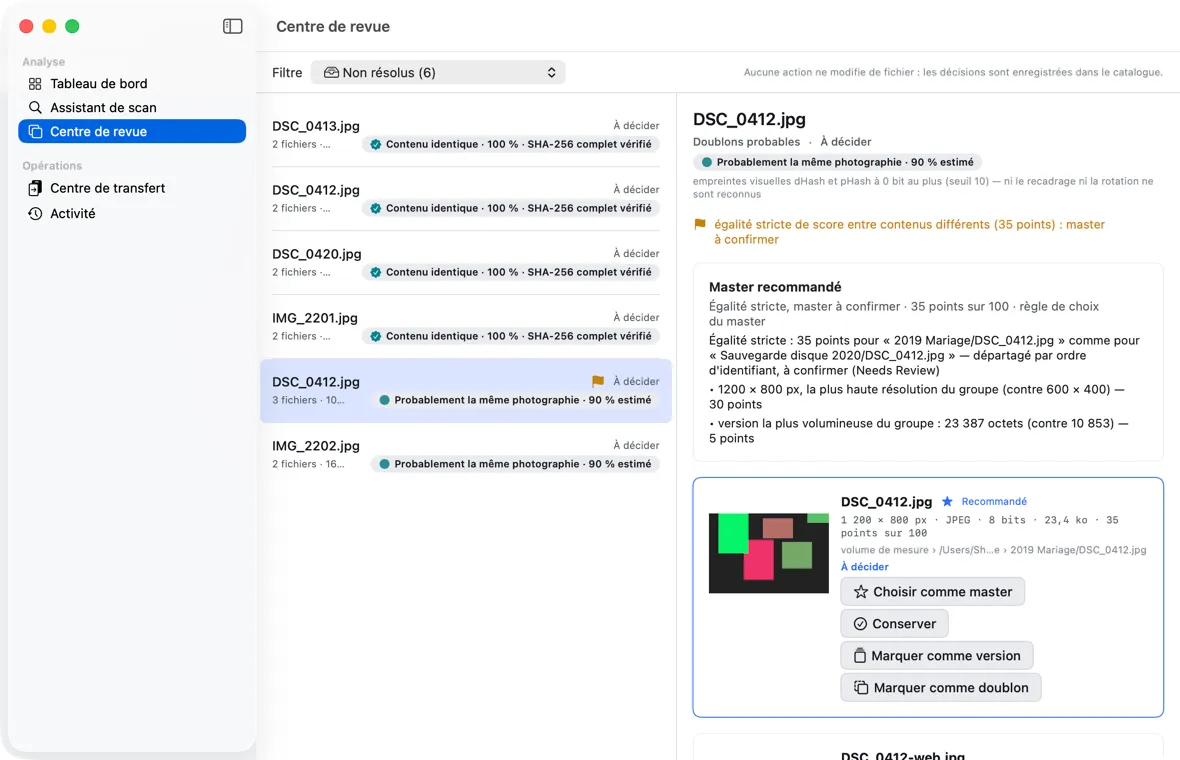 Le détail d’un groupe visuel : la confiance estimée, le master recommandé et son explication, puis chaque membre avec son aperçu et ses actions.
Le master recommandé et son explication
Le master est l’exemplaire à conserver en priorité. L’application le recommande selon une règle à sept critères notée sur 100 : résolution (30 points), profondeur de bits (25), format (20 ; RAW avant TIFF, PNG, HEIC, JPEG), complétude des métadonnées (10), profil de couleur embarqué (8), taille du fichier (5), date de prise de vue (2). Le ou les meilleurs d’un critère remportent tout son poids ; un critère où tous les membres sont égaux ne compte pas.
Un PNG, un TIFF ou un HEIC n’est classé devant un JPEG du groupe que s’il apporte plus que lui : une profondeur de bits ou une résolution supérieure. Un PNG enregistré à partir d’un JPEG, à la même taille et en 8 bits, ne contient rien de plus : il ne gagne pas le point de format, et l’explication ne dit pas « sans perte ».
La carte indique le niveau :
- « Recommandation nette » — écart d’au moins 20 points ;
- « Recommandation à confirmer, écart faible » ;
- « Égalité stricte, master à confirmer » — le groupe passe alors « À revoir » ;
- « Contenu identique, tous les exemplaires se valent » — pour des doublons exacts, n’importe lequel convient ;
- « Aucune recommandation de master ».
Suivi de « N points sur 100 · règle de choix du master ». Ce nombre de points n’est pas une probabilité : c’est le résultat d’une règle, que l’explication détaille.
Le membre recommandé porte l’étoile « Recommandé ». Les autres affichent leur propre note.
La confiance
Le badge de confiance du groupe dit sur quoi repose le rapprochement :
- Établie (sceau coché) : « Contenu identique · 100 % · SHA-256 complet vérifié ». C’est un fait vérifié, pas une estimation.
- Estimée (badge coloré, toujours suivi du mot « estimé ») : une déduction, par exemple « Probablement la même photographie · 90 % estimé ». Les qualificatifs possibles sont « Même négatif », « Probablement la même photographie », « Possiblement liées », et « Doublon exact probable, hash complet requis » pour un candidat dont l’empreinte complète n’est pas encore calculée.
Un rapprochement estimé est une proposition : c’est à vous de trancher.
Les vignettes
Chaque membre a un emplacement de vignette. L’application affiche un aperçu réduit de chaque membre, jamais l’image en pleine résolution : la vignette que l’appareil a placée dans le fichier si elle est assez grande, sinon une réduction calculée à partir de l’image. Les aperçus sont gardés dans un cache (~/Library/Caches/Obscura Trace/), pour s’afficher aussitôt la fois suivante. Une photo illisible garde un emplacement vide.
Les décisions
Sur un membre
| Bouton | Effet |
|---|---|
| « Choisir comme master » | Ce fichier devient le master du groupe, à la place de la recommandation. |
| « Conserver » | Ce fichier est conservé : il ne sera jamais proposé au retrait. |
| « Marquer comme version » | Ce fichier est une autre version de la même photographie, à conserver. |
| « Marquer comme doublon » | Ce fichier est un doublon du master. |
Deux boutons peuvent être grisés ; survolez-les pour lire pourquoi :
- « Marquer comme doublon » sur le master en vigueur : « Le master ne peut pas être marqué doublon : choisissez d’abord un autre master ». Un groupe doit toujours garder un exemplaire à conserver.
- « Choisir comme master » sur le master déjà choisi : « Déjà choisi comme master ».
Sur le groupe
| Bouton | Effet |
|---|---|
| « Ignorer le groupe » | Écarte le groupe de la revue, sans rien décider de ses membres. Ses boutons de membres sont alors grisés : « Groupe ignoré : rouvrez-le d’abord ». |
| « Rouvrir le groupe » | Annule toutes les décisions prises sur le groupe. Rien n’est effacé : l’historique garde la trace de ce qui a été annulé. Ce bouton apparaît dès qu’une décision existe ou que le groupe est ignoré. |
Sur un même membre, la dernière décision l’emporte.
Au clavier
Toutes les décisions se prennent au clavier, sans réglage d’accessibilité particulier, par le menu Revue. Elles s’appliquent au membre actif du groupe affiché, cerné de bleu : le premier membre à l’ouverture du groupe.
| Raccourci | Commande |
|---|---|
| ⌥⌘↓ / ⌥⌘↑ | Membre suivant / membre précédent |
| ⇧⌘M | Choisir comme master |
| ⇧⌘K | Conserver |
| ⇧⌘V | Marquer comme version |
| ⇧⌘D | Marquer comme doublon |
| ⇧⌘I | Ignorer le groupe |
| ⇧⌘R | Rouvrir le groupe |
Une commande grisée dans le menu est une décision que le bouton correspondant refuserait aussi (groupe ignoré, master déjà choisi…). Le menu n’agit que sur le Centre de revue.
Quand un groupe est-il « Résolu » ?
Un groupe passe « Résolu » quand vous avez choisi un master (la recommandation seule ne suffit pas) et qualifié chacun des autres membres (conservé, version ou doublon). Entre les deux, il est « En cours ». Le produit recommande ; vous décidez.
Quand une décision est refusée
Le motif s’affiche au-dessus des membres, par exemple :
- « ce groupe est ignoré : rouvrez-le avant de décider » ;
- « ce groupe n’existe plus sous cette forme : il a été recalculé ».
Dans les deux cas, rien n’est enregistré.
Un groupe décidé quitte la liste
Sous « Non résolus », un groupe résolu ou ignoré quitte la liste aussitôt la décision enregistrée ; la sélection et le détail se vident (voir « Disposition »). Pour rouvrir un groupe ignoré ou revenir sur un groupe résolu, choisissez le filtre de son type — « Doublons exacts », « Doublons probables »… — où il reste affiché avec son statut, sélectionnez-le, puis « Rouvrir le groupe ». Si le détail affiche « Groupe recalculé » (« Ce groupe a été recalculé depuis l’affichage de la liste. Rechargez-la. »), changez de filtre puis revenez, ou quittez l’écran et revenez-y.
Vos décisions et les analyses suivantes
Les groupes sont recalculés à chaque analyse, mais vos décisions sont attachées à l’ensemble exact des fichiers du groupe. Si une nouvelle analyse trouve un exemplaire de plus, c’est un autre ensemble : il revient en revue, par prudence.
Vos décisions et le Centre de transfert
Les décisions filtrent le plan de transfert : un fichier marqué « doublon », alors qu’un master présent existe, n’est ni copié ni déplacé, et reste en place dans la source, même en mode Déplacer. Un groupe que vous n’avez pas revu, ou que vous avez ignoré, est transféré en entier (voir chapitre 6). Aucune décision, à elle seule, ne supprime ni ne déplace de fichier.
Comparer deux images côte à côte
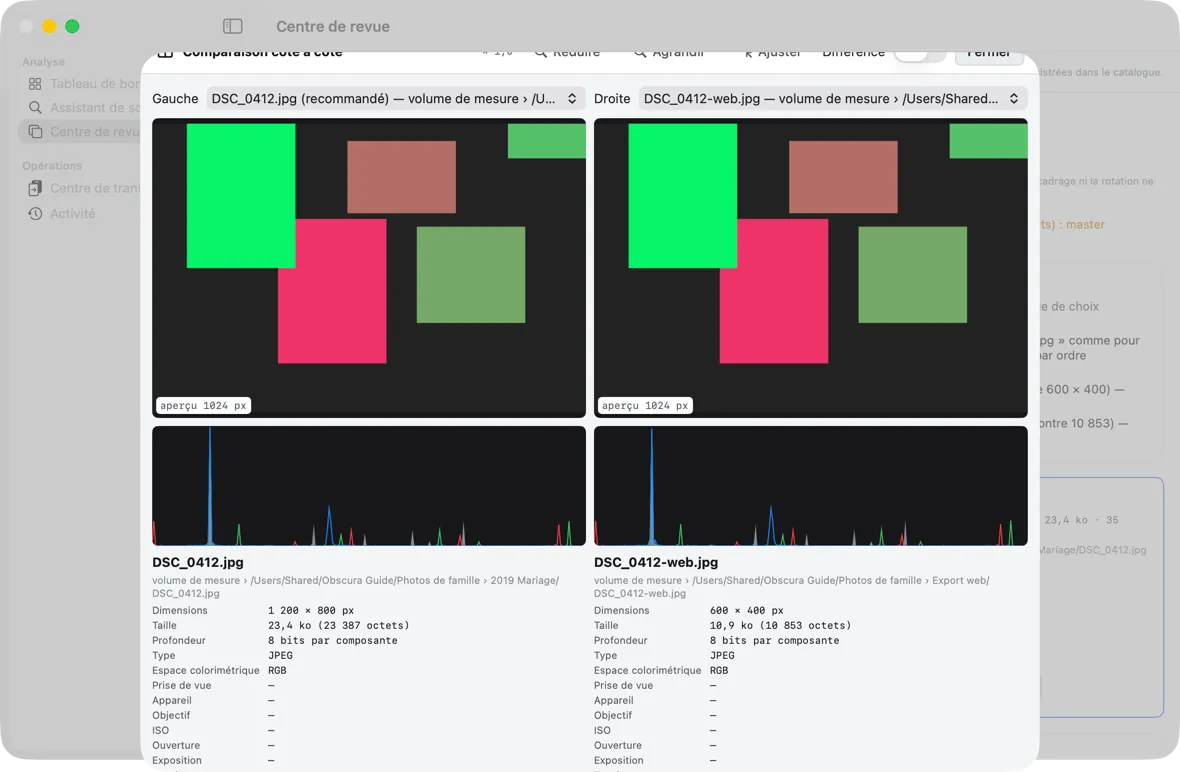 Le visionneur côte à côte : le master recommandé à gauche, sa version web à droite, l’histogramme et la fiche de chacun.
Sur un groupe d’au moins deux membres, Comparer côte à côte ouvre le visionneur : le master recommandé à gauche, le membre suivant à droite ; un menu au-dessus de chaque image change de fichier (choisir le fichier de l’autre côté échange les deux). Chaque entrée du menu donne le nom, « (recommandé) » le cas échéant, et l’emplacement : deux fichiers de même nom n’y ont jamais la même entrée.
- Zoom et déplacement synchronisés : pincer, faire glisser, ou les boutons Réduire (⌘−), Agrandir (⌘=), Ajuster (⌘0). Les deux images bougent ensemble et restent alignées sur le même point relatif, même si leurs proportions diffèrent.
- Netteté progressive : l’image s’affiche d’abord en aperçu ; au-delà de l’image ajustée, une version plus détaillée est décodée, jamais plus grande que ce que l’écran montre. L’étiquette en bas de chaque image dit ce qui est affiché (« aperçu 1024 px », « détail 3584 px »).
- Fiche : chemin (volume › source › chemin relatif), dimensions, taille, EXIF lus lors de l’analyse. « non lu » signale ce que l’analyse n’a pas pu lire, « — » une donnée absente du fichier ; les deux fiches ont toujours les mêmes lignes, alignées. La date de prise de vue est celle de l’horloge de l’appareil, que le fichier enregistre sans fuseau horaire : elle s’affiche ainsi, par exemple « 15 juin 2001 à 10:00:00 (heure de l’appareil, sans fuseau) ». L’orientation est écrite en clair (« pivotée de 90° vers la droite (6) »).
- Fichier absent : si un fichier n’est plus à son chemin (déplacé, renommé, mis à la Corbeille depuis l’analyse), son côté affiche « Fichier introuvable » avec la date de la dernière analyse ; la fiche est alors celle du catalogue. Autres cas : « Lecture refusée », « Source injoignable » (disque non branché), « Aperçu indisponible ». L’autre côté reste comparable.
- Histogramme : luminance en aplat, rouge, vert et bleu en courbes, calculés sur l’aperçu.
- Différence : l’interrupteur remplace l’image de droite par
|gauche − droite|; le noir signifie identique.
Le visionneur ne modifie aucun fichier et n’enregistre aucune décision. Le fermer arrête aussitôt tout ce qu’il calculait encore (détails, histogrammes, différence).