L’Assistant de scan déclare les disques ou dossiers à analyser (les sources), règle l’analyse, la lance et affiche sa progression. L’analyse ne fait que lire vos fichiers : elle n’y écrit, n’y déplace et n’y supprime rien. Tout ce qu’elle apprend est enregistré dans le catalogue.
Vue d’ensemble
L’Assistant compte cinq étapes, affichées en haut sous forme de pastilles numérotées :
- Sources
- Types de fichiers
- Exclusions
- Analyses
- Démarrage
On avance avec « Suivant », on recule avec « Précédent ». On peut aussi cliquer sur une pastille : revenir en arrière est toujours possible ; avancer s’arrête à la première étape incomplète. Quand une étape bloque, la raison s’affiche à côté du bouton « Précédent ».
Une fois l’analyse démarrée, l’Assistant affiche la progression en cinq phases (à ne pas confondre avec les cinq étapes de réglage).
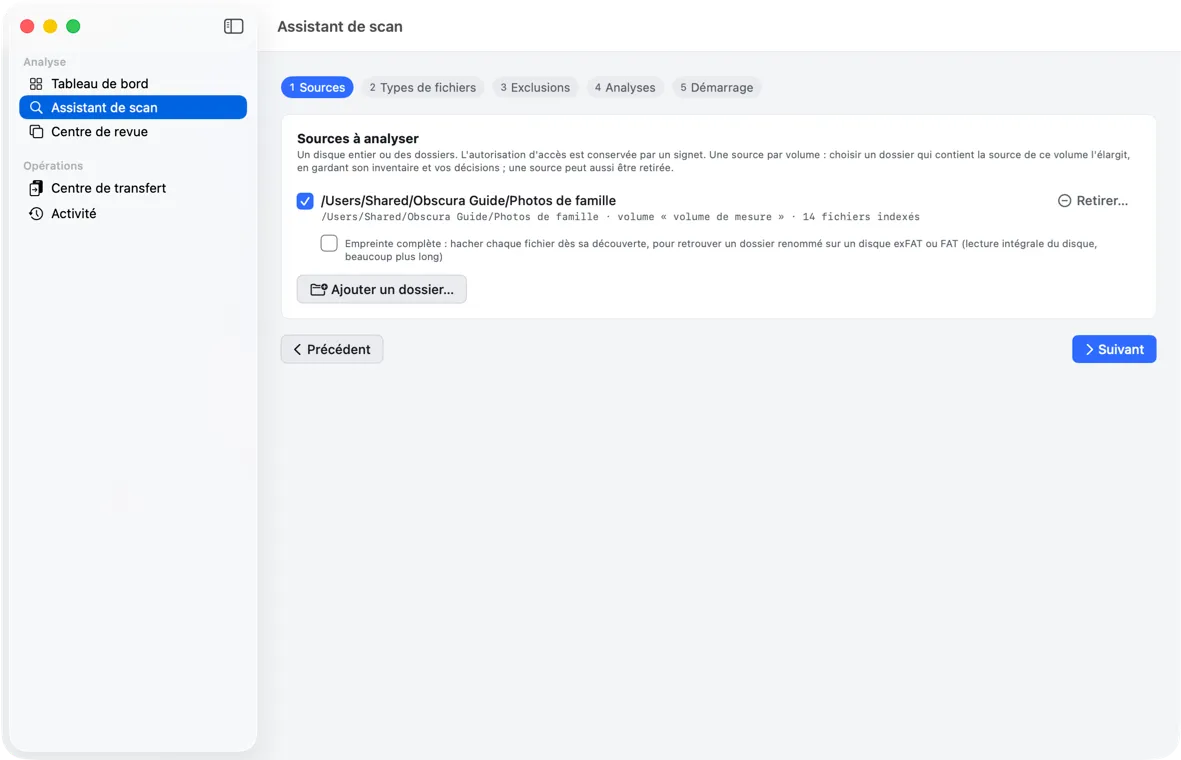 La barre des cinq étapes en haut ; étape 1, « Sources à analyser », avec une source cochée.
Étape 1 — Sources
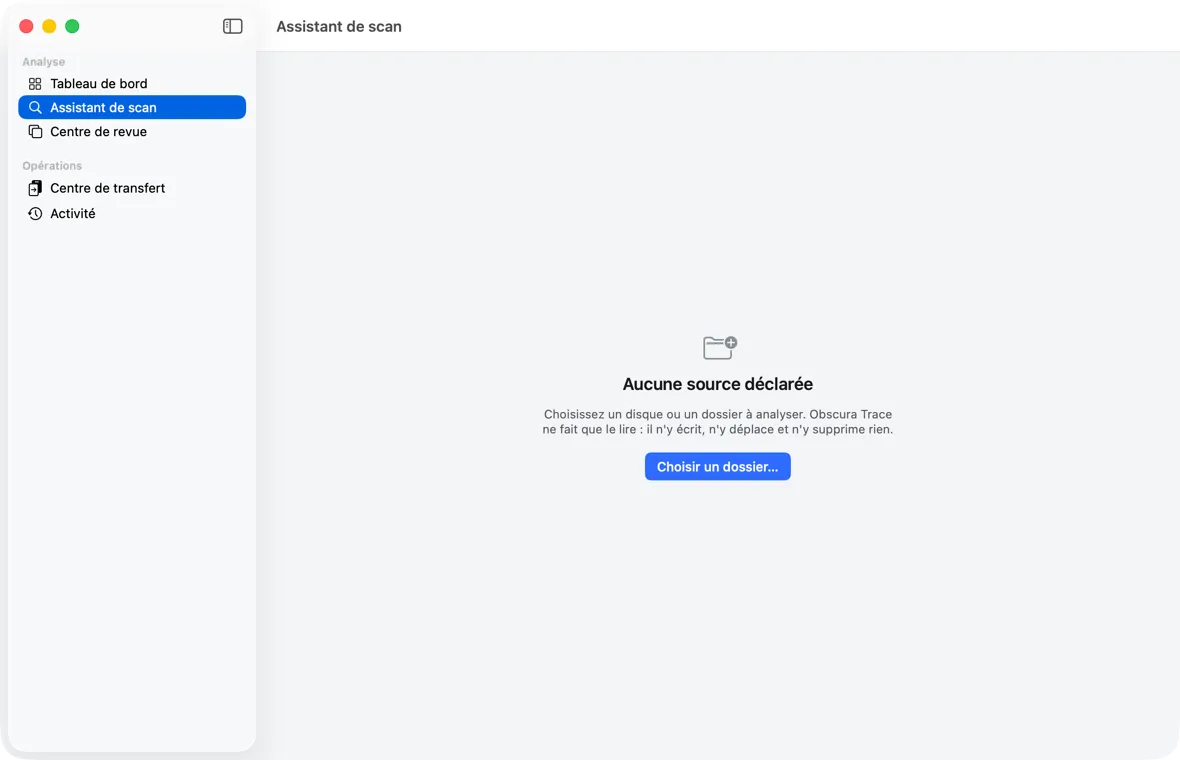 Premier usage : aucune source déclarée.
Premier usage. S’il n’y a encore aucune source, l’écran affiche « Aucune source déclarée » : « Choisissez un disque ou un dossier à analyser. Obscura Trace ne fait que le lire : il n’y écrit, n’y déplace et n’y supprime rien. » Cliquez sur « Choisir un dossier… ».
Ensuite. L’étape « Sources à analyser » liste les sources connues, chacune avec une case à cocher :
- son nom ;
- son chemin (ou « racine non joignable » si le disque est absent), le nom du volume, le nombre de fichiers déjà indexés, et « jamais analysée » si c’est le cas.
Le bouton « Ajouter un dossier… » ouvre le panneau de choix. Vous pouvez y sélectionner plusieurs dossiers ou disques à la fois ; le bouton de validation s’appelle « Analyser ». Le panneau ne permet pas de créer de dossier.
Chaque dossier choisi devient une source cochée. Si un choix est refusé, les autres sont tout de même ajoutés, et le refus s’affiche en rouge sous l’étape, par exemple :
- « Ce volume a déjà une source » — une seule source par disque : choisissez un dossier qui la contient (elle s’élargit), ou retirez-la d’abord (voir chapitre 1) ;
- « Source utilisée par un travail non terminé » — une analyse ou un transfert en cours, en pause ou interrompu porte sur cette source : laissez-le se terminer ou annulez-le (depuis l’Activité s’il est interrompu), puis recommencez ;
- « Volume jumeau monté » — deux volumes branchés portent le même identifiant (voir chapitre 10).
Redéclarer un dossier déjà connu ne crée pas de doublon : l’application retrouve la source et renouvelle son autorisation. Choisir un dossier qui contient une source déjà déclarée sur le même disque l’élargit : même source, mêmes fichiers, mêmes décisions de revue ; un message bleu le confirme.
Sous chaque source, la case « Empreinte complète » (décochée par défaut) fait lire chaque fichier en entier dès qu’il est vu, pour retrouver ensuite un dossier renommé sur un disque exFAT ou FAT par son contenu. L’analyse suivante est beaucoup plus longue (de l’ordre de 7 h de calcul pour 10 To, davantage sur un vieux disque USB) ; sans cette option, les déplacements non reconnus vous sont proposés dans le Centre de revue (voir chapitre 5).
Pour passer à l’étape suivante, au moins une source doit être cochée (« Choisissez au moins une source. »). S’il n’existe qu’une source, elle est cochée d’office.
Retirer une source
Le bouton « Retirer… », à droite de chaque source, demande confirmation (« Retirer la source « … » ? » ; « Annuler » est le bouton par défaut) :
Aucun fichier n’est touché sur le disque. Ses fichiers restent au catalogue, hors analyse, avec vos décisions de revue ; redéclarer son dossier, ou un dossier qui le contient, les retrouve.
Après le retrait, la source quitte la liste ; ses fichiers ne sont plus comptés au Tableau de bord (ils ne sont pas « présents sur les sources analysées »), mais aucun n’est déclaré disparu. Un plan de transfert validé et non exécuté qui lisait ce disque est annulé : préparez-en un nouveau. Le retrait est refusé tant qu’une analyse ou un transfert non terminé porte sur la source.
Pour remplacer une source par un autre dossier du même disque : retirez-la, puis ajoutez le nouveau dossier.
Les options de la dernière analyse
Quand vous rouvrez l’Assistant sur une source déjà analysée — même après avoir quitté l’application —, les types, les exclusions, les analyses et le nombre de fichiers lus simultanément sont ceux de sa dernière analyse terminée. Si vous les changez, le récapitulatif (étape 5) affiche en orange ce qui diffère, par exemple « « Photos », par rapport à sa dernière analyse — types retirés : XMP ». Un type retiré ou une exclusion ajoutée fait sortir des fichiers de l’analyse : ils deviennent « hors des règles », jamais disparus, et ne sont plus transférés.
Étape 2 — Types de fichiers
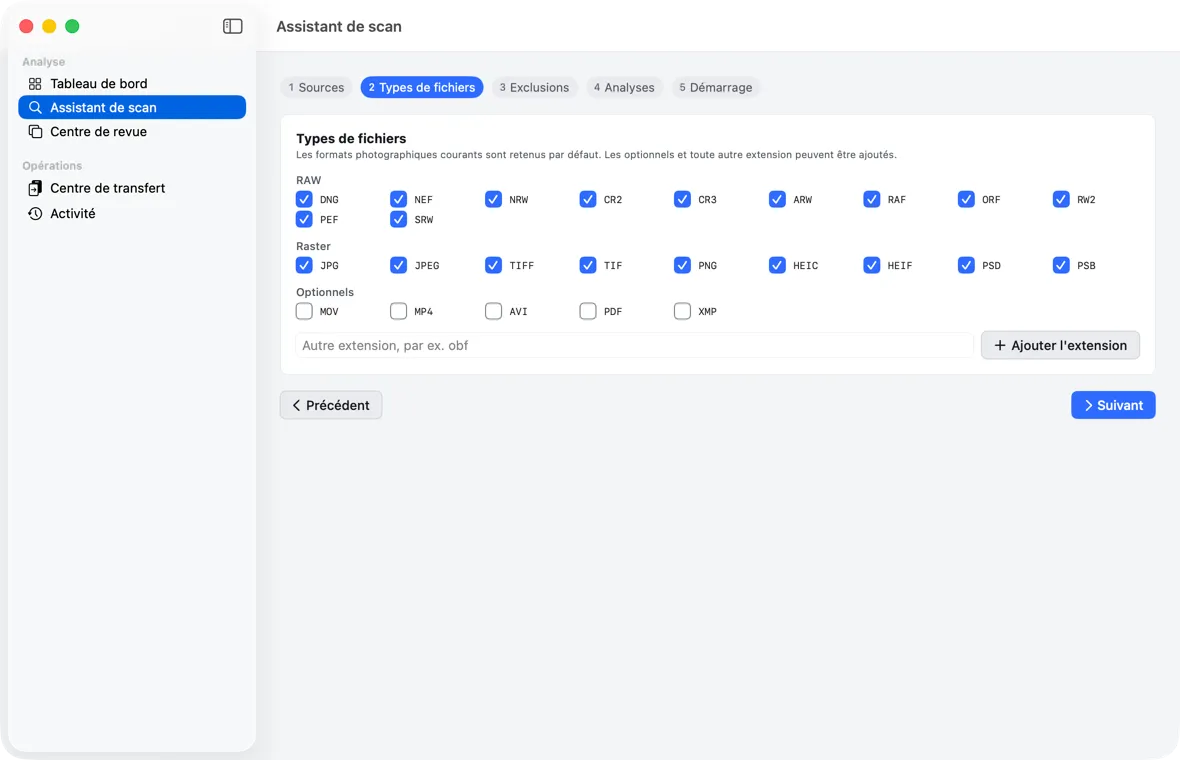 Étape 2 : les extensions à inventorier.
Cochez les extensions à inventorier. Par défaut, les formats photographiques sont retenus :
| Groupe | Extensions | Par défaut |
|---|---|---|
| RAW | DNG, NEF, NRW, CR2, CR3, ARW, RAF, ORF, RW2, PEF, SRW | cochées |
| Raster | JPG, JPEG, TIFF, TIF, PNG, HEIC, HEIF, PSD, PSB | cochées |
| Optionnels | MOV, MP4, AVI, PDF, XMP | non cochées |
Pour ajouter une autre extension, tapez-la dans le champ « Autre extension, par ex. obf » puis « Ajouter » (ou Entrée). Elle apparaît dans un groupe « Ajoutées ». Le point initial est facultatif ; une saisie contenant une espace ou un « / » est refusée : « « … » n’est pas une extension de fichier. »
Au moins un type doit rester coché (« Retenez au moins un type de fichier. »).
Fichiers XMP et compagnons. Les fichiers de retouche XMP à côté de vos RAW sont reconnus comme compagnons et voyagent avec leur fichier principal lors d’un transfert — à condition d’être inventoriés : cochez « XMP » si vos RAW en ont, et laissez « Extraction des métadonnées » cochée à l’étape 4 (voir chapitre 9).
Étape 3 — Exclusions
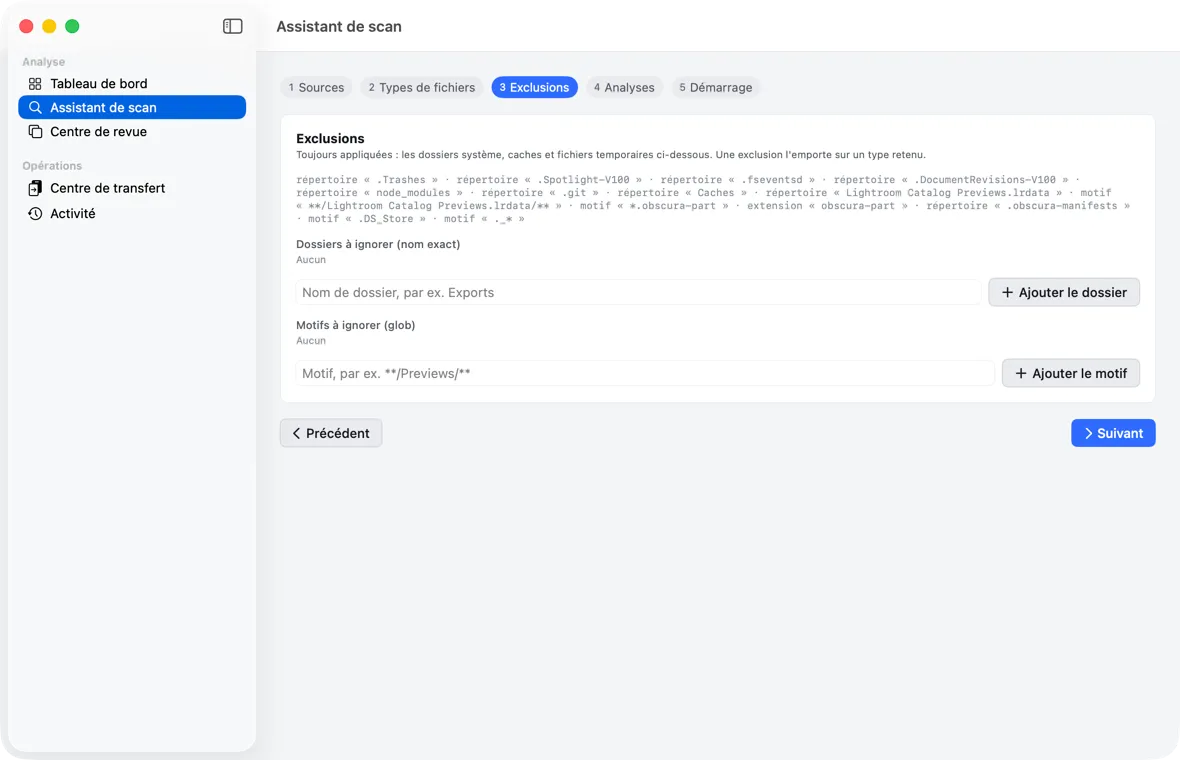 Étape 3 : les dossiers et motifs exclus de l’inventaire.
Certaines exclusions sont toujours appliquées et affichées en gris : dossiers système et caches (.Trashes, .Spotlight-V100, .fseventsd, .DocumentRevisions-V100, node_modules, .git, Caches), aperçus de catalogue Lightroom (Lightroom Catalog Previews.lrdata), fichiers temporaires de l’application (.obscura-part), manifestes de consolidation (.obscura-manifests), .DS_Store et fichiers AppleDouble ._* que macOS crée sur les disques non Apple.
Vous pouvez en ajouter :
- « Dossiers à ignorer (nom exact) » : un nom de dossier, sans « / », par exemple
Exports(« Nom de dossier, par ex. Exports »). Tout dossier portant ce nom, à n’importe quelle profondeur, est ignoré. - « Motifs à ignorer (glob) » : un motif, par exemple
**/Previews/**.
Le bouton « – » à droite d’une entrée la retire. Une exclusion l’emporte toujours sur un type retenu : un JPEG situé dans un dossier exclu n’est pas inventorié.
Étape 4 — Analyses
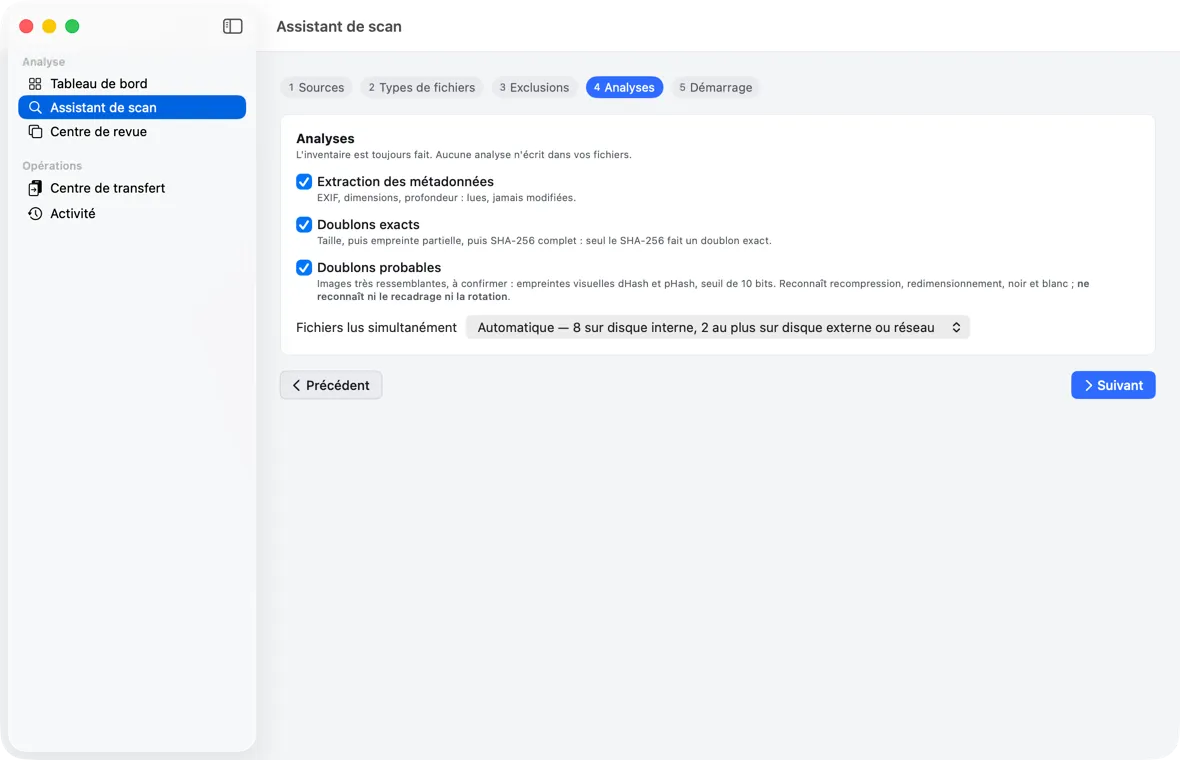 Étape 4 : les analyses complémentaires et le nombre de fichiers lus simultanément.
« L’inventaire est toujours fait. Aucune analyse n’écrit dans vos fichiers. » Trois analyses complémentaires, toutes cochées par défaut :
| Analyse | Ce qu’elle fait |
|---|---|
| Extraction des métadonnées | Lit EXIF, dimensions, profondeur de bits : lues, jamais modifiées. |
| Doublons exacts | Compare les tailles, puis une empreinte partielle, puis l’empreinte SHA-256 complète. Seul un SHA-256 identique fait un doublon exact. |
| Doublons probables | Images très ressemblantes, à confirmer : calcule deux empreintes visuelles (dHash et pHash), seuil de 10 bits. Reconnaît recompression, redimensionnement, passage en noir et blanc ; ne reconnaît ni le recadrage ni la rotation. |
Le réglage « Fichiers lus simultanément » vaut « Automatique » par défaut : l’application choisit selon votre Mac, et lit au plus 2 fichiers à la fois sur un disque externe ou réseau (lire davantage à la fois ralentit un disque à plateaux). Vous pouvez fixer une valeur de 1 jusqu’au nombre de cœurs de votre Mac, 8 au maximum.
Étape 5 — Démarrage
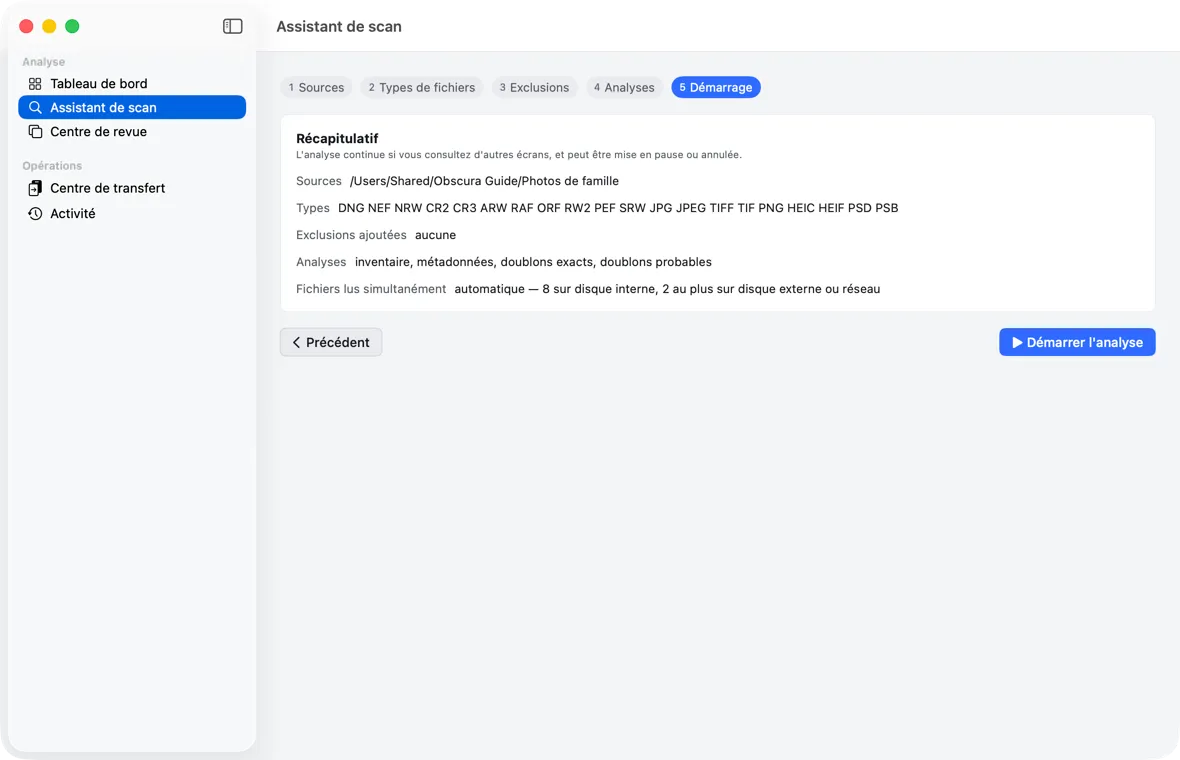 Étape 5 : le récapitulatif avant « Démarrer l’analyse ».
L’étape « Récapitulatif » rappelle les sources, les types, les exclusions ajoutées, les analyses retenues et les fichiers lus simultanément (« automatique — … » ou le nombre choisi), puis ce qui diffère de la dernière analyse de chaque source. « L’analyse continue si vous consultez d’autres écrans, et peut être mise en pause ou annulée. »
Cliquez sur « Démarrer l’analyse ».
Suivre l’analyse : les cinq phases
L’écran affiche « Analyse en cours », l’identifiant du job (« Job … », sélectionnable pour le copier), puis une ligne par phase :
| Phase | Nom technique | Compteur |
|---|---|---|
| Parcours des fichiers | Scanning filesystem | fichiers |
| Lecture des métadonnées | Reading metadata | fichiers lus |
| Hachage | Hashing | empreintes |
| Analyse des images | Analyzing images | images |
| Index de similarité | Building similarity index | opérations |
Chaque ligne a son propre état — « En attente », « En cours », « En pause », « Terminée », « Non demandée » (analyse décochée à l’étape 4), « Arrêtée » — et son propre compteur. Il n’y a pas de pourcentage global. Une phase n’affiche un pourcentage et une barre de progression que lorsque son total est connu — la lecture des métadonnées le connaît dès la fin du parcours (« 1 200 / 3 011 fichiers lus · 39 % ») ; sinon, seulement le compte (« 12 493 fichiers ») et une barre animée sans fin.
Vous pouvez quitter l’écran : l’analyse continue, et le Tableau de bord affiche ses totaux comme « en cours d’établissement ».
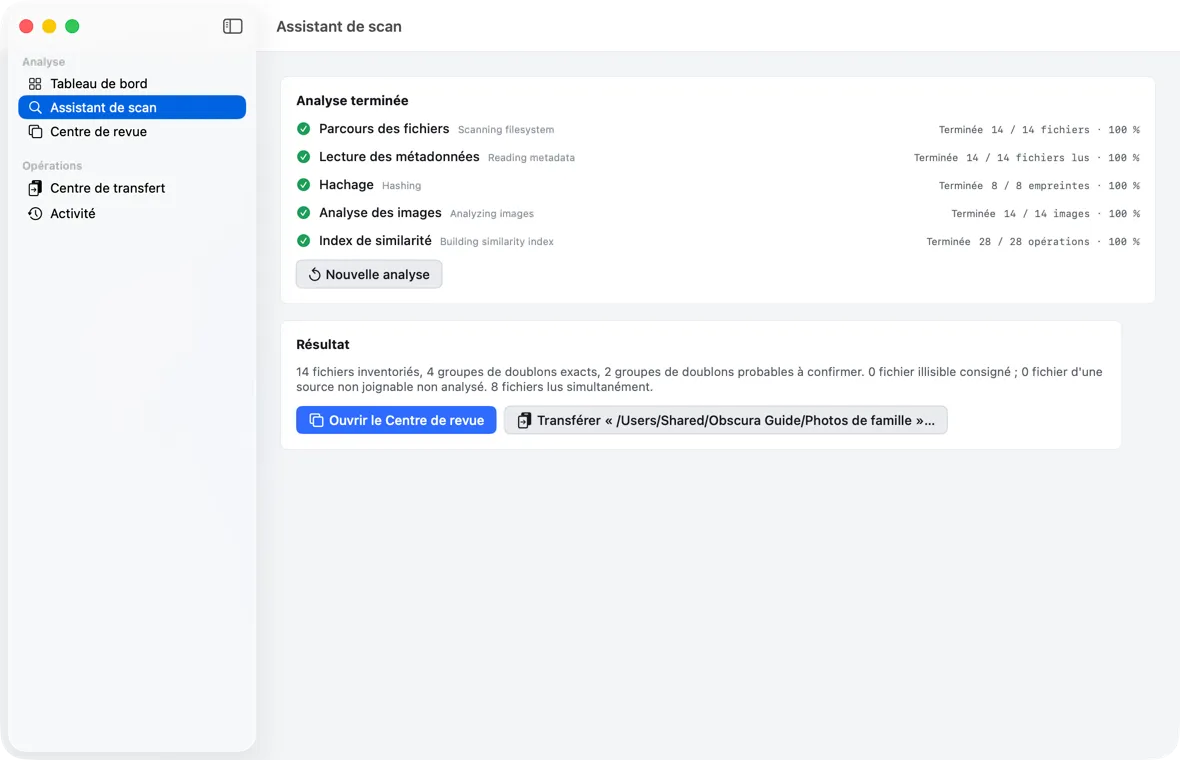 Fin d’une analyse : les cinq phases terminées, chacune avec son compteur, puis le résultat et ses deux suites (Centre de revue, transfert).
Pause, reprise, annulation
- « Pause » : l’analyse s’arrête à la fin du lot de fichiers en cours ; le titre devient « Analyse en pause », la phase qui était en cours se lit « En pause » et sa barre ne s’anime plus.
- « Reprendre » : elle repart là où elle s’était arrêtée.
- « Annuler l’analyse » : elle s’arrête ; le titre devient « Analyse annulée » et les phases non finies passent « Arrêtée ».
« Les lots déjà enregistrés sont conservés ; aucun fichier n’est touché. » Une analyse relancée plus tard reprend l’inventaire là où il en était (scan incrémental).
Si une commande est refusée, un message s’affiche en rouge : « Pause refusée : … », « Reprise refusée : … », « Annulation refusée : … ».
Une seule analyse à la fois : tant qu’une analyse est en cours ou en pause, « Démarrer l’analyse » n’en crée pas une seconde (« L’analyse n’a pas pu être créée : un job SCAN est déjà en cours … »), et un double clic n’en lance qu’une.
Quitter pendant une analyse (⌘Q, ou en pause) ouvre l’alerte « Quitter interrompra le travail en cours » ; « Annuler » est le bouton par défaut. Fermer la fenêtre ne quitte pas l’application tant que l’analyse tourne : rouvrez-la par le Dock. La mise en veille du Mac par inactivité est retenue pendant l’analyse. Une analyse quittée — même en pause — est proposée au lancement suivant, dans l’Activité, comme analyse interrompue.
Fin de l’analyse
À la fin, le titre devient « Analyse terminée » et une carte « Résultat » résume :
« N fichiers inventoriés, N groupes de doublons exacts, N groupes de doublons probables à confirmer. N fichiers illisibles consignés ; N fichiers d’une source non joignable non analysés. N fichiers lus simultanément. »
Chaque compte s’accorde : « 0 fichier illisible consigné », « 1 groupe de doublons probables ».
Les fichiers illisibles sont comptés une fois chacun, et seulement ceux des sources de cette analyse : c’est le même nombre que le filtre « Fichiers corrompus » du Centre de revue pour ces sources.
Sous ce résumé, une ligne d’avertissement par chose que l’analyse n’a pas vue — jamais passée sous silence :
- « N source(s) non joignable(s), non analysée(s) : nom. Rien n’y est déclaré disparu ; rebranchez le volume puis relancez. » Les autres sources cochées sont analysées normalement.
- « N dossier(s) non lisible(s) (permissions ou lecture) : chemin. Leur contenu n’est ni inventorié ni transféré, et rien n’y est déclaré disparu. » Donnez-vous les droits de lecture sur ce dossier (Finder, Lire les informations), puis relancez.
- « N paquet(s) ou bibliothèque(s) non parcouru(s) : nom. Leur contenu appartient à l’application qui les gère ; il n’est jamais transféré. » Une bibliothèque Photos, Aperture, iPhoto, Lightroom ou Capture One, ou tout dossier que macOS présente comme un seul fichier, n’est pas ouvert : en déplacer les originaux corromprait la bibliothèque.
- « N fichier(s) déjà inventorié(s) hors des règles de cette analyse : conservé(s) au catalogue, exclu(s) des transferts. » Par exemple après avoir décoché un type : ces fichiers ne sont pas « disparus » ; cochez de nouveau le type pour les retrouver.
L’Activité garde les mêmes informations, avec le nom de la source.
Deux types de boutons :
- « Ouvrir le Centre de revue » pour revoir les groupes trouvés (chapitre 5) ;
- « Transférer « nom de la source »… », un par source analysée, pour préparer sa copie ou son déplacement (chapitre 6).
« Nouvelle analyse » revient à l’étape 1.
Si l’analyse échoue, le titre devient « Analyse en échec — raison » et le message s’affiche en rouge (par exemple « Source non joignable » : « Le disque « AUDITEXFAT » n’est pas branché. Branchez-le, ou décochez cette source. » — ou, si la source est un dossier du disque, « … ou le dossier « … » a été déplacé ou renommé. »). Le détail technique est consigné dans l’Activité.
Relancer une analyse
Relancer une analyse sur une source déjà analysée ne réinventorie pas les fichiers inchangés (scan incrémental). Dans cette version, la phase de hachage relit encore une partie des fichiers déjà analysés, ceux qui partagent leur taille avec un autre : sur un grand fonds, une seconde analyse peut relire une grande partie des fichiers (voir chapitre 12). Les résultats restent justes. Relancer une analyse est aussi ce qui permet de détecter les fichiers disparus et ceux que vous avez déplacés ou renommés hors de l’application (voir chapitre 9).
Un fichier n’est déclaré disparu que si l’analyse a lu son dossier et ne l’y a pas trouvé. Un fichier que l’analyse n’a pas pu voir (dossier devenu illisible, disque qui décroche) garde son état ; un fichier que les règles de cette analyse écartent est « hors des règles », pas disparu.
Après chaque analyse, les groupes de doublons et les masters recommandés sont recalculés sur tout le catalogue. Vos décisions de revue sont conservées, attachées aux fichiers eux-mêmes.